初安装 Leopard ,驱动全未实现,即使显卡被认作 Unknown nVidia,但图形特效未能开启,多次试图安装失败后,不再尝试。声卡是Soundmax,驱动使用了10.4.8.azalia.audio.pkg,方法和 Tiger 下安装方法一样。
Soundmax 声卡驱动安装
首先删掉 AppleHDA.kextsudo
rm -rf /System/Library/Extensions/AppleHDA.kextsudo
rm -rf /System/Library/Extensions.mkextsudo
rm -rf /System/Library/Extensions.*
用系统安装盘安装驱动,在安装盘 Jas 10.4.8 下 /system/installation/packages/10.4.8.azalia.audio.pkg
编辑 AppleAzaliaAudio.kextsudo pico /System/Library/Extensions/AppleAzaliaAudio.kext/Contents/Info.plist
用 Ctrl+W 找到 IOHDAudioCodecVendorID 将其键值改为设备 ID 值 ,本机声卡 ID 为 0x11d41986,然后保存。
编辑 AppleAzaliaController.kextsudo
pico /System/Library/Extensions/AppleAzaliaAudio.kext/Contents/PlugIns/AppleAzaliaController.kext/Contents/Info.plist 用 Ctrl+W 找到 IOPCIPrimaryMatch,将键值改为 0x27d88086,保存退出。
清理修复权限
sudo diskutil repairpermissions / cd /System/Library/Extensionscd /System/Library/Extensionssudo chown -R root:wheel AppleAzaliaAudio.kextsudo chmod -R 755 AppleAzaliaAudio.kextsudo rm /System/Library/Extensions.*sudo kextload AppleAzaliaAudio.kextsudo kextcache -k /System/Library/Extensions/
重新启动就可以听到声音了。
网卡直接被系统认出,使用正常,无需安装驱动。
因为图形特效未能开启,iLife 08 和 iWork 08 始终未能正常使用,作为最后的解决方法,重新使用 Jas 10.4.8 安装了 Tiger,然后装上驱动,使用 Leopard 的安装光盘对已经安装的 Tiger 系统进行升级,居然成功地解决了所需驱动问题,图形特效也得以开启!
星期五, 十一月 09, 2007

星期一, 十一月 05, 2007
Mac OS X Leopard 安装
安装 Leopard 时,因为 Leopard 自带的磁盘工具不会激活安装磁盘,而且系统安装后也不会修复磁盘权限,所以重启后一定无法进入系统!如果不会以参数启动,并在终端下输入命令激活磁盘并修复磁盘权限,必须使用以前的 Tiger 安装盘里的磁盘工具抹掉原来数据,而不是用 Leopard 安装盘里的磁盘工具。之前安装 Tiger ,能把显卡认作 Unknown nVidia,能找到适合本本的分辨率 1280×800,还能运行 3D 游戏,其它驱动也正常运行。但安装了 Leopard 后,以前的修改驱动方法失效,显卡虽然也被认作 Unknown nVidia,但只能找到分辨率 1024×768,感觉运行系统默认屏保都缺帧,看来驱动问题尚需完善!
星期二, 九月 04, 2007
Mac OS X 系统读写 NTFS 格式磁盘
原来 Windows 系统下的很多文件夹都经过个性化设置,今次在 Mac OS X 下也对文件夹进行了个性化设置,但没有想到的问题发生了。个性化设置后,再次在 Windows 系统下打开磁盘,看到了文件 Icon 和 ._Icon,这两个文件无法修改,删除时会提示找不到源文件,回到 Mac OS X 系统,去掉了文件夹的个性化,但在 Windows 系统中这两个文件依然如故!同时对移动存储器,4G 容量的闪存也进行了个性化,但之下生成的是 ._Icon 和 Icon 两个文件,可以修改和删除,回想起硬盘磁盘格式为 NTFS,闪存磁盘格式 FAT32,估计是磁盘格式问题。但在 NTFS 下的文件 Icon 和 ._Icon 始终无法删除,即使在 Mac OS X 下的终端使用 rm 命令也失败了,看来只能格式化那个分区了……
星期二, 七月 17, 2007

星期二, 六月 26, 2007
学习笔记

学习笔记,以 txt 文本保存,会随着学习的进行不断更新。
-网络应用
Google Application
使用 Google 搜索引擎的更多应用。
Discua!
论坛中发帖使用多媒体的方法。
-网页设计
Active Server Pages
网页设计中 ASP 基本语法及使用。
Active Server Pages Function
网页设计中 ASP 函数及调用
Cascading Style Sheets
网页设计中 CSS 语法及使用。
EXtensible Markup Language
网页设计中 XML 的语法及使用方法。
File System Object
网页设计中 FSO 对象的使用。
Flash ActionScript
网页设计中 Flash 中的语法。
Hypertext Transport Protocol
网页设计中 HTML 语法及使用。
Visual Basic Script
网络设计中的 VBS 语法及使用。
-电脑应用
Office Application
关于 Office 的一些技巧及使用。
RGB Color
RGB 颜色色谱、名称及数值。
-电脑技术
Computer Hardware
电脑硬件知识及基本术语解释。
Unix Command
UNIX 命令行的使用。
Windows Command
Windows 下的命令行。
File Name
各种文件的后缀名及对应使用的程序。
Windows Format
Windows 磁盘格式及使用。
Windows Net Command
Windows 中 Net 命令详解。
Network
网络基本知识及相关。
Windows Other
Windows 的一些使用技巧。
Windows Process
Windows 进程概述。
Windows QuickLaunch
Windows 键盘迅捷。
Windows Regedit
Windows 注册表编辑器的使用。
Windows Services
Windows 系统服务概述。
Windows System Clear
Windows 系统清理。
Windows System File
Windows 系统文件概述。
WindowsXP File Type
Windows 一些文件的格式及应用。
星期四, 六月 21, 2007
Mac OS X 与 Windows 的文件共享

Mac OS X 与 Windows 是两个截然不同的系统,采用的磁盘分区也不一样。Windows 所支持的仅仅是微软所开发的磁盘格式,FAT、FAT32 和 NTFS。而 Mac OS X 要稍多一些,除了 Mac OS X 系统的 HFS 格式外,还支持 Windows 的磁盘系统,可以读写 FAT32,但对于 NTFS 只支持读取,而不能写入。为了在两个系统中共享文件,只能在磁盘上划分一块 FAT32 格式的分区,看来问题暂时是解决了……为了让两个系统能共享下载到的文件,如一些音乐、图片和文档,这 FAT32 分区成为网络文件下载的默认存放位置。但 FAT32 的一大缺点就是不支持大于 6G 的文件,因此为了在两个系统间共享一些大文件,只能把文件用压缩软件分包压缩,既费时又麻烦!当时在论坛看到 Mac OS X 下读写 NTFS 的方案,同时也看到相关 Bug,虽然发生概率很小,不过还是害怕会破坏整个磁盘分区导致重要文件的丢失,因此最终未去尝试。后来看到相关技术文献,称 Windows 的 NTFS 磁盘格式早就被完美破解,Linux 下可以读写 NTFS 磁盘而不用担心 Bug,那么基于 FreeBSD 底层代码的 Mac OS X 一定也没有问题!因此下载了 MacFUSE 和 NTFS-3G 安装,首先安装 MacFUSE 后重启,依次安装 MacFUSE Tools 和 NTFS-3G,中文用户还必须进入终端,输入命令-
[Copy to clipboard]CODE:
echo 'zh_CN' > /Volumes/MyNTFSDrive/.ntfs-locale
其中 MyNTFSDrive 是硬盘卷标 mount 点,自行替代就可以了,另外卷标带有空格的需要用双引号引起来。多个分区的,分别为每个分区运行一遍,重起就可以看到中文了。这个命令的意思就是在 NTFS 分区的根目录创建一个名为 .ntfs-locale 的文件,Mac OS X 下是隐藏的,而 Windows 也不让创建这种文件名格式的,所以命令最方便。如果用的是繁体操作系统,则要相应把第三步的 zh_CN 改成 zh_TW。
[Copy to clipboard]CODE:
locale -a
如果还想回到以前的对NTFS操作的方式,也就是mac自带的只读模式,可以使用命令-
[Copy to clipboard]CODE:
touch /Volumes/MyNTFSDrive/.ntfs-readonly
安装完毕后 NTFS 磁盘在 Mac OS X 系统中的图标变成了类似于 iDisk 类型网络磁盘样式,使用后感觉写 NTFS 磁盘的速度也不错,而且一些原先不能在 Mac OS X 系统中显示的文件夹也被显示出来。不过,有个作为下载区域的文件夹始终无法在 Mac OS X 系统中正常显示,还希望有来访的系统高手能够解答。在 Mac OS X 系统能够读写 Windows 的所有磁盘格式后,MacDrive 也在 Windows 中安家。在安装完成重新启动系统后,打开我的电脑,看到多出了一个红色苹果标记的磁盘分区……
Mac NTFS 下载
Mac Drive 下载
星期三, 六月 13, 2007
Mac OS X 软件 Windows 版
Mac OS X 软件特有华丽的界面,而 Windows 下的软件相对简陋许多。近几年来,部分 Mac OS X 软件出现在 Windows 系统中,对于软件使用者来说,是很好的选择。
iTunes 作为音乐播放器非常优秀,因此也带来了 iPod 的热卖。iTunes 在 Windows 系统中保持了 Mac OS X 系统下的华丽界面和所有功能,使用 QuickTime 核心,因此在安装时会同时安装 QuickTime。在接触到这款播放器后,其余播放器都显得太过简陋,最后被抛弃。
非常喜欢 QuickTime,甚至期待着找到所有格式的解码器,以便使用 QuickTime 播放所有视频。
最近,Apple 网站开始提供 Safari Beta 版的下载,浏览器领域的竞争将会更加激烈,Apple 甚至对 Firefox 不屑一顾!相比之下,Internet Explorer 和 Netscape 都比较臃肿,Firefox 虽然自称速度很快,但功能不够强,在安装了很多插件增强功能后,体积和速度又受到影响。原先比较喜欢小巧快速的 Opera,而且功能很强,最近的新版本居然还增加了 Widget!现在最快的浏览器 Safari 出现在 Windows 系统中,无疑是个更好的选择,第一时间去 Apple 网站下载了。安装时发现,在安装 Safari 时也必须同时安装 QuickTime,估计和 iTunes 一样使用了 QuickTime 核心。看来 QuickTime 对于 Mac OS X 并非仅仅是个媒体播放器那么简单,就象 Internet Explorer 对于 Windows 并非仅仅是个浏览器?试用后,感觉 Safari 和 iTunes 一样,保持了华丽的界面,浏览网页的速度的确很快,占资源也不大。而 iTunes 虽然功能强大,但占用系统资源也非常惊人。Safari 中的很多选项在被选择后,会造成软件崩溃,看来还有很多 Bug 没有完善,因为是 Beta 版,所以这也可以理解,软件目前只有英文版,期待不久后可以使用简体中文正式版,届时也可以推荐给其他朋友。因此在这段时间会密切关注,希望 Apple 能作为软件商,在 Windows 系统继续推出 Mac OS X 软件,给我们带来更多的惊喜。
iTunes 作为音乐播放器非常优秀,因此也带来了 iPod 的热卖。iTunes 在 Windows 系统中保持了 Mac OS X 系统下的华丽界面和所有功能,使用 QuickTime 核心,因此在安装时会同时安装 QuickTime。在接触到这款播放器后,其余播放器都显得太过简陋,最后被抛弃。
非常喜欢 QuickTime,甚至期待着找到所有格式的解码器,以便使用 QuickTime 播放所有视频。
最近,Apple 网站开始提供 Safari Beta 版的下载,浏览器领域的竞争将会更加激烈,Apple 甚至对 Firefox 不屑一顾!相比之下,Internet Explorer 和 Netscape 都比较臃肿,Firefox 虽然自称速度很快,但功能不够强,在安装了很多插件增强功能后,体积和速度又受到影响。原先比较喜欢小巧快速的 Opera,而且功能很强,最近的新版本居然还增加了 Widget!现在最快的浏览器 Safari 出现在 Windows 系统中,无疑是个更好的选择,第一时间去 Apple 网站下载了。安装时发现,在安装 Safari 时也必须同时安装 QuickTime,估计和 iTunes 一样使用了 QuickTime 核心。看来 QuickTime 对于 Mac OS X 并非仅仅是个媒体播放器那么简单,就象 Internet Explorer 对于 Windows 并非仅仅是个浏览器?试用后,感觉 Safari 和 iTunes 一样,保持了华丽的界面,浏览网页的速度的确很快,占资源也不大。而 iTunes 虽然功能强大,但占用系统资源也非常惊人。Safari 中的很多选项在被选择后,会造成软件崩溃,看来还有很多 Bug 没有完善,因为是 Beta 版,所以这也可以理解,软件目前只有英文版,期待不久后可以使用简体中文正式版,届时也可以推荐给其他朋友。因此在这段时间会密切关注,希望 Apple 能作为软件商,在 Windows 系统继续推出 Mac OS X 软件,给我们带来更多的惊喜。
星期二, 三月 13, 2007
Mac OS X 软件使用
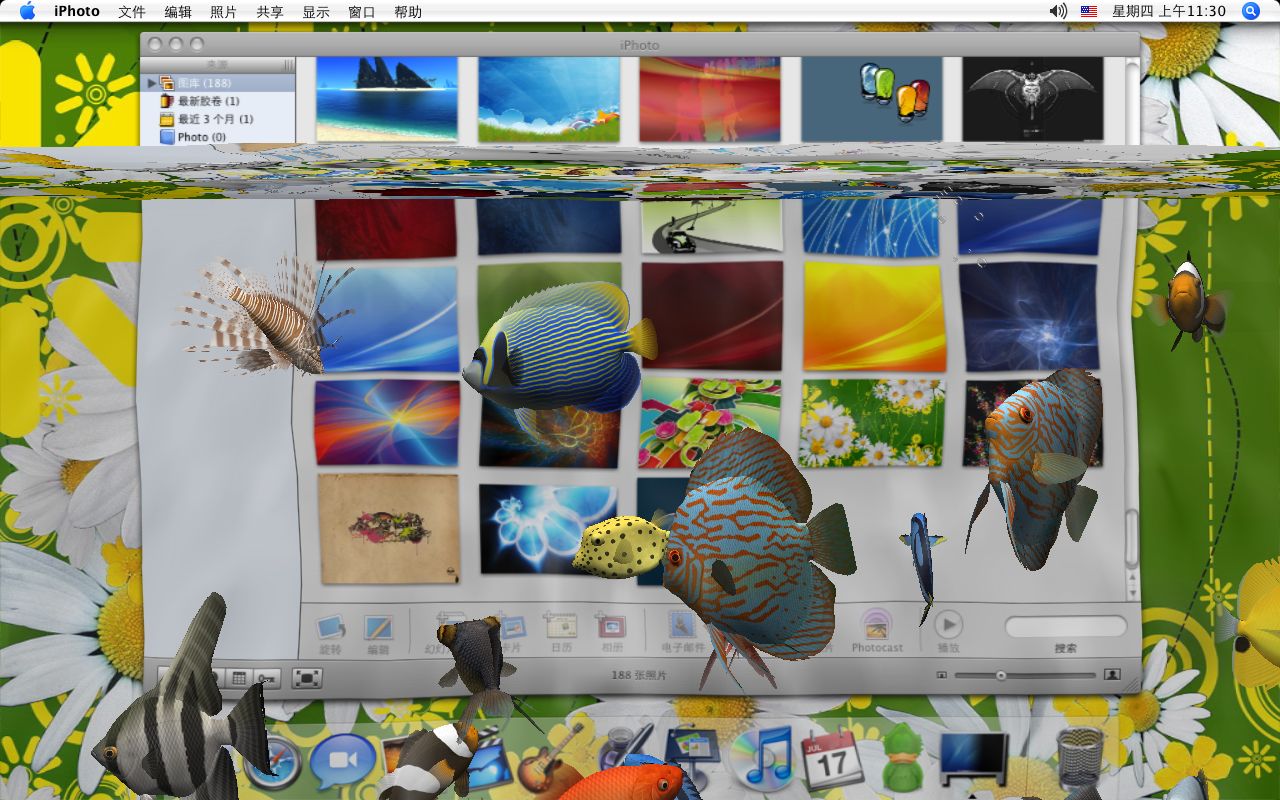
精美屏保
附图是 Mac OS X 屏保 3D Desktop Aquarium,比之 Windows 版不可同日而语。
屏保 3D Desktop Aquarium
Mac OS X 屏保下载
Windows 屏保下载
NTFS 磁盘压缩
最近在本本里安装了 Mac OS X 系统,Mac OS X 软件只要在 Windows 系统里下载,在 Mac OS X 系统读取 Windows 磁盘安装。Windows 系统使用磁盘格式 NTFS,为了节约空间,选择了压缩驱动器以节约磁盘空间。之前如上使用没出现问题,最近下载了一些比较大的软件和游戏,在安装时显示出错,后来想到 Mac OS X 系统对 NTFS 支持不是很好,如只能读不能写,就在 Windows 系统下去掉了磁盘压缩,安装软件不再出错。期待 Mac OS X 系统能完美支持 NTFS!
关于 dmg 格式问题
Mac OS X 系统的软件如 app 格式在 Windows 系统中看到,其实就是个文件夹,dmg 格式是镜像文件,可以在 Windows 中使用 UltraISO 读取。
Mac OS X 附带软件
Mac OS X 系统自带了很多软件。与之相比,Windows系统也附带了很多软件,如制作安装文件、磁盘碎片整理、压缩、软件测试,都放在系统盘:/Windows/System32 里,但这些程序都界面简陋,功能简单,这些东西 Windows 早期版本里一定也有,而且没升级过。而 Mac OS X 系统附带的软件,使用后感觉功能强大,界面华丽,当然这和 OS 也是有关系的,但里面也有很多新增加的软件,更期待下一版本的 Mac OS X 10.5 Leopard。
星期一, 三月 12, 2007
Mac OS X 软件的安装
Mac OS X 的应用软件是在 Window 系统中下载,保存在分区格式为 NTFS 的磁盘。下载的软件主要是 dmg 格式,这种格式在打开时,会自动虚拟磁盘。Mac OS X 系统可以读取 NTFS 磁盘,也不需要类似于 Windows 系统中虚拟光驱软件,加载和管理很方便。这种 dmg 格式同时具有很好的压缩性,而且 iWork 和 iLife 这样巨大的软件也使用了这种格式。在打开 dmg 格式的文件时,建议在检查磁盘时选择跳过,直接附上。在 Mac OS X 系统中打开光驱或 dmg 格式或其它光盘镜像文件时,Mac OS X 系统会进行验证,这将耗费大量时间,而且也没必要。Mac OS X 的应用软件也有不需要安装直接可以使用的,这些软件在 Windows 系统里显示为 app 后缀的文件夹,可以打开查看里面的文件,在 Mac OS X 系统中如果要查看,需要鼠标右击,然后选择显示包内容。
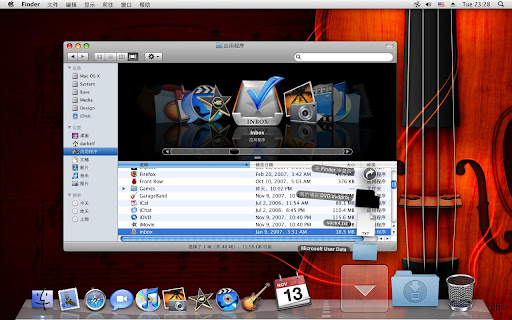
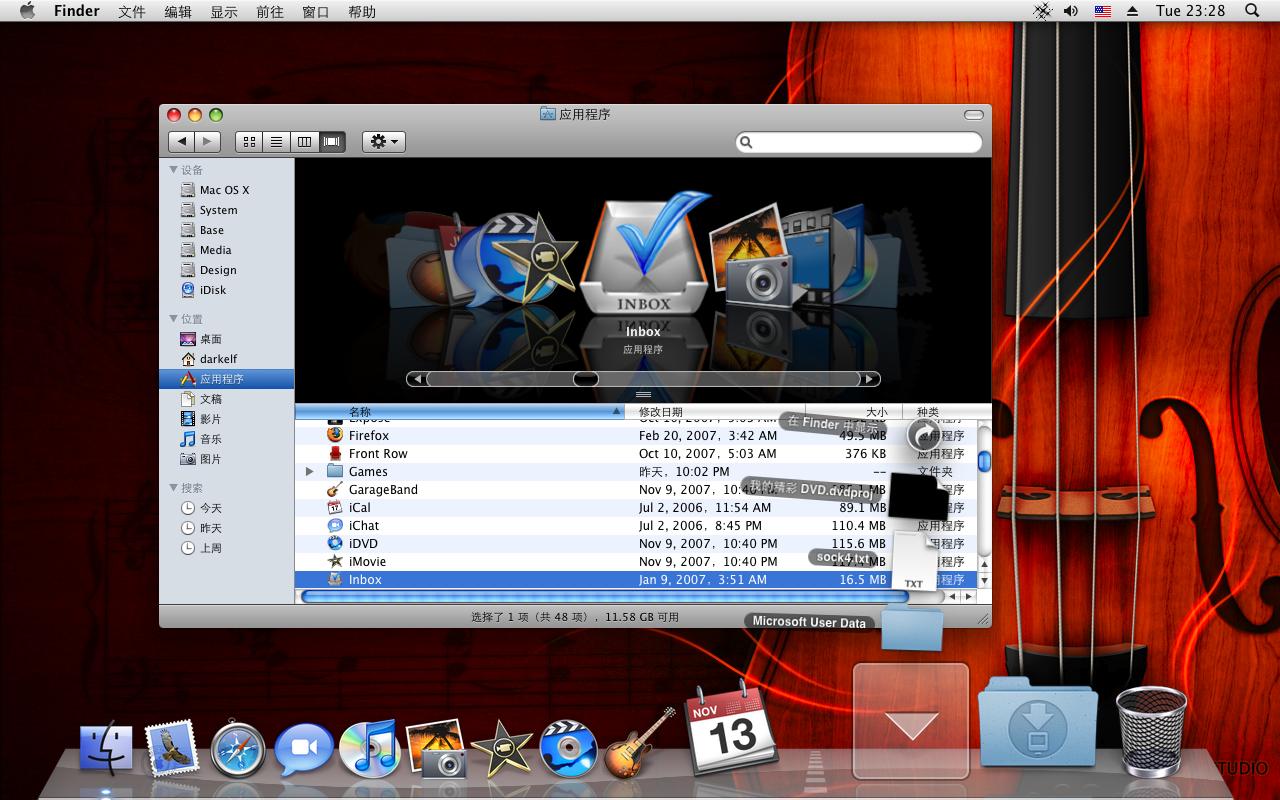
星期日, 三月 11, 2007
Mac OS X 下的驱动问题
早上开机,发现无法连接网络。打开系统预制里的网络设置,发现内建以太网和 Airport 都消失了。重启后正常,但隔天再次启动后又无法登陆网络,修复磁盘权限后找到网络端口,重启后网络端口又找不到了,最后重装了Mac OS X 系统,考虑到无线网卡并非常用,就只安装了网卡驱动,之后使用正常。
本本的显卡是 7300 go,使用 128M 显存,通过共享内存最大达到 512M 显存。使用 Jas Mac OS X 10.4.8 安装光盘,在安装时选择了光盘自带的 nVidia 驱动,能开启系统 3D 特效,除了开机时有一小会儿花屏,其它一切正常。在系统概述里看到显卡显示为 Unknow nVidia,显存128M。在驱动文件夹中看到使用的驱动为NVDANV20Hal.kext,估计显卡被系统认作 GeForce 2 使用,后来找到最新的 nVidia 显卡驱动 Nvidia Kext 10.4.8 Accelerated,在 Windows 设备管理器里看到显卡的硬件 ID 为 PCI\VEN_10DE&DEV_10D7&SUBSYS_12121043&REV_A1,设备 ID 应为 10DE01D7。
修改了其中的文件 NVDAV40Hal.kext/Contents/Info.plistNVDAResman.kext/Contents/Info.plistGeForce.kext/Contents/Info.plist 把里面的 0x00c310de 改成显卡 ID,看到后四位数字和显卡硬件 ID 一致,就改为 0x01d710de。进入 Mac OS X 系统后,拷贝到 /System/Library/Extensions/ 下,弹出窗口需要鉴定,同意后 GeForce.kext 文件出现权限不够无法替换。于是打开终端使用命令修改原 GeForce.kext 文件-
sudo pico /System/Library/Extensions/GeForce.kext/Contents/Info.plist
完成后打开终端输入-
cd /System/Library
sudo rm -rf Extensions.mkext Extensions.kextcachecd Extensionssudo chown -Rf root:wheel GeForce* NVDA* Titan* sudo chmod -Rf 755 GeForce* NVDA* Titan* diskutil repairPermissions /
重启后无效,后来在网络搜索到解决方法,打开终端输入-
sudo chown root:wheel GeForce* NVDA* Titan*
sudo chmod 755 GeForce* NVDA* Titan*
重启后系统花屏后无法进入系统,最后重装了Mac OS X !
另外还找到摄像头驱动 Macam.0.9.0 和打印机万能驱动 Gutenprint-5.0.0.U,因暂时不需要,没有安装。
本本的显卡是 7300 go,使用 128M 显存,通过共享内存最大达到 512M 显存。使用 Jas Mac OS X 10.4.8 安装光盘,在安装时选择了光盘自带的 nVidia 驱动,能开启系统 3D 特效,除了开机时有一小会儿花屏,其它一切正常。在系统概述里看到显卡显示为 Unknow nVidia,显存128M。在驱动文件夹中看到使用的驱动为NVDANV20Hal.kext,估计显卡被系统认作 GeForce 2 使用,后来找到最新的 nVidia 显卡驱动 Nvidia Kext 10.4.8 Accelerated,在 Windows 设备管理器里看到显卡的硬件 ID 为 PCI\VEN_10DE&DEV_10D7&SUBSYS_12121043&REV_A1,设备 ID 应为 10DE01D7。
修改了其中的文件 NVDAV40Hal.kext/Contents/Info.plistNVDAResman.kext/Contents/Info.plistGeForce.kext/Contents/Info.plist 把里面的 0x00c310de 改成显卡 ID,看到后四位数字和显卡硬件 ID 一致,就改为 0x01d710de。进入 Mac OS X 系统后,拷贝到 /System/Library/Extensions/ 下,弹出窗口需要鉴定,同意后 GeForce.kext 文件出现权限不够无法替换。于是打开终端使用命令修改原 GeForce.kext 文件-
sudo pico /System/Library/Extensions/GeForce.kext/Contents/Info.plist
完成后打开终端输入-
cd /System/Library
sudo rm -rf Extensions.mkext Extensions.kextcachecd Extensionssudo chown -Rf root:wheel GeForce* NVDA* Titan* sudo chmod -Rf 755 GeForce* NVDA* Titan* diskutil repairPermissions /
重启后无效,后来在网络搜索到解决方法,打开终端输入-
sudo chown root:wheel GeForce* NVDA* Titan*
sudo chmod 755 GeForce* NVDA* Titan*
重启后系统花屏后无法进入系统,最后重装了Mac OS X !
另外还找到摄像头驱动 Macam.0.9.0 和打印机万能驱动 Gutenprint-5.0.0.U,因暂时不需要,没有安装。
订阅:
博文 (Atom)
