星期四, 六月 21, 2007

Mac OS X 与 Windows 的文件共享


Mac OS X 与 Windows 是两个截然不同的系统,采用的磁盘分区也不一样。Windows 所支持的仅仅是微软所开发的磁盘格式,FAT、FAT32 和 NTFS。而 Mac OS X 要稍多一些,除了 Mac OS X 系统的 HFS 格式外,还支持 Windows 的磁盘系统,可以读写 FAT32,但对于 NTFS 只支持读取,而不能写入。为了在两个系统中共享文件,只能在磁盘上划分一块 FAT32 格式的分区,看来问题暂时是解决了……为了让两个系统能共享下载到的文件,如一些音乐、图片和文档,这 FAT32 分区成为网络文件下载的默认存放位置。但 FAT32 的一大缺点就是不支持大于 6G 的文件,因此为了在两个系统间共享一些大文件,只能把文件用压缩软件分包压缩,既费时又麻烦!当时在论坛看到 Mac OS X 下读写 NTFS 的方案,同时也看到相关 Bug,虽然发生概率很小,不过还是害怕会破坏整个磁盘分区导致重要文件的丢失,因此最终未去尝试。后来看到相关技术文献,称 Windows 的 NTFS 磁盘格式早就被完美破解,Linux 下可以读写 NTFS 磁盘而不用担心 Bug,那么基于 FreeBSD 底层代码的 Mac OS X 一定也没有问题!因此下载了 MacFUSE 和 NTFS-3G 安装,首先安装 MacFUSE 后重启,依次安装 MacFUSE Tools 和 NTFS-3G,中文用户还必须进入终端,输入命令-
[Copy to clipboard]CODE:
echo 'zh_CN' > /Volumes/MyNTFSDrive/.ntfs-locale
其中 MyNTFSDrive 是硬盘卷标 mount 点,自行替代就可以了,另外卷标带有空格的需要用双引号引起来。多个分区的,分别为每个分区运行一遍,重起就可以看到中文了。这个命令的意思就是在 NTFS 分区的根目录创建一个名为 .ntfs-locale 的文件,Mac OS X 下是隐藏的,而 Windows 也不让创建这种文件名格式的,所以命令最方便。如果用的是繁体操作系统,则要相应把第三步的 zh_CN 改成 zh_TW。
[Copy to clipboard]CODE:
locale -a
如果还想回到以前的对NTFS操作的方式,也就是mac自带的只读模式,可以使用命令-
[Copy to clipboard]CODE:
touch /Volumes/MyNTFSDrive/.ntfs-readonly
安装完毕后 NTFS 磁盘在 Mac OS X 系统中的图标变成了类似于 iDisk 类型网络磁盘样式,使用后感觉写 NTFS 磁盘的速度也不错,而且一些原先不能在 Mac OS X 系统中显示的文件夹也被显示出来。不过,有个作为下载区域的文件夹始终无法在 Mac OS X 系统中正常显示,还希望有来访的系统高手能够解答。在 Mac OS X 系统能够读写 Windows 的所有磁盘格式后,MacDrive 也在 Windows 中安家。在安装完成重新启动系统后,打开我的电脑,看到多出了一个红色苹果标记的磁盘分区……

Mac NTFS 下载
Mac Drive 下载

星期三, 六月 13, 2007

Mac OS X 软件 Windows 版

Mac OS X 软件特有华丽的界面,而 Windows 下的软件相对简陋许多。近几年来,部分 Mac OS X 软件出现在 Windows 系统中,对于软件使用者来说,是很好的选择。
iTunes 作为音乐播放器非常优秀,因此也带来了 iPod 的热卖。iTunes 在 Windows 系统中保持了 Mac OS X 系统下的华丽界面和所有功能,使用 QuickTime 核心,因此在安装时会同时安装 QuickTime。在接触到这款播放器后,其余播放器都显得太过简陋,最后被抛弃。
非常喜欢 QuickTime,甚至期待着找到所有格式的解码器,以便使用 QuickTime 播放所有视频。
最近,Apple 网站开始提供 Safari Beta 版的下载,浏览器领域的竞争将会更加激烈,Apple 甚至对 Firefox 不屑一顾!相比之下,Internet Explorer 和 Netscape 都比较臃肿,Firefox 虽然自称速度很快,但功能不够强,在安装了很多插件增强功能后,体积和速度又受到影响。原先比较喜欢小巧快速的 Opera,而且功能很强,最近的新版本居然还增加了 Widget!现在最快的浏览器 Safari 出现在 Windows 系统中,无疑是个更好的选择,第一时间去 Apple 网站下载了。安装时发现,在安装 Safari 时也必须同时安装 QuickTime,估计和 iTunes 一样使用了 QuickTime 核心。看来 QuickTime 对于 Mac OS X 并非仅仅是个媒体播放器那么简单,就象 Internet Explorer 对于 Windows 并非仅仅是个浏览器?试用后,感觉 Safari 和 iTunes 一样,保持了华丽的界面,浏览网页的速度的确很快,占资源也不大。而 iTunes 虽然功能强大,但占用系统资源也非常惊人。Safari 中的很多选项在被选择后,会造成软件崩溃,看来还有很多 Bug 没有完善,因为是 Beta 版,所以这也可以理解,软件目前只有英文版,期待不久后可以使用简体中文正式版,届时也可以推荐给其他朋友。因此在这段时间会密切关注,希望 Apple 能作为软件商,在 Windows 系统继续推出 Mac OS X 软件,给我们带来更多的惊喜。

星期二, 三月 13, 2007

Mac OS X 软件使用

Mac OS X 精美屏保


精美屏保
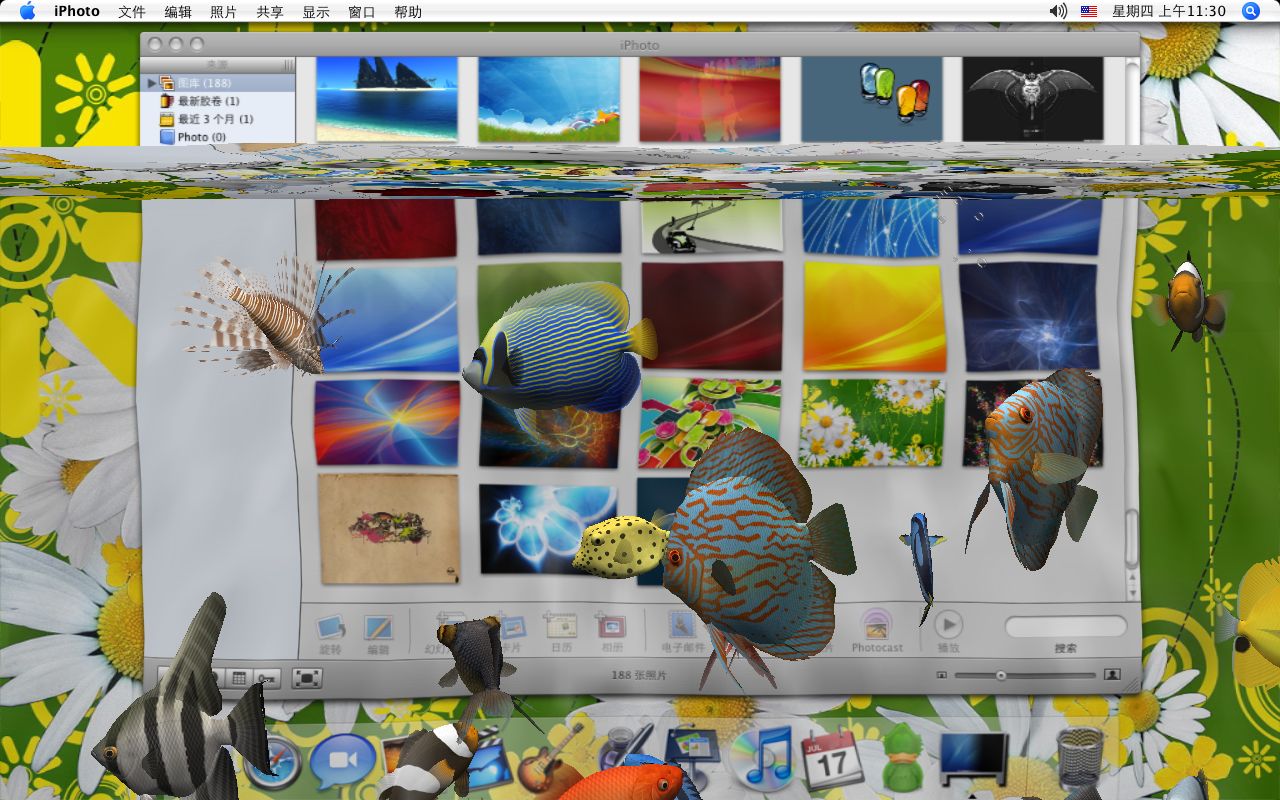
附图是 Mac OS X 屏保 3D Desktop Aquarium,比之 Windows 版不可同日而语。

屏保 3D Desktop Aquarium
Mac OS X 屏保下载
Windows 屏保下载

NTFS 磁盘压缩
最近在本本里安装了 Mac OS X 系统,Mac OS X 软件只要在 Windows 系统里下载,在 Mac OS X 系统读取 Windows 磁盘安装。Windows 系统使用磁盘格式 NTFS,为了节约空间,选择了压缩驱动器以节约磁盘空间。之前如上使用没出现问题,最近下载了一些比较大的软件和游戏,在安装时显示出错,后来想到 Mac OS X 系统对 NTFS 支持不是很好,如只能读不能写,就在 Windows 系统下去掉了磁盘压缩,安装软件不再出错。期待 Mac OS X 系统能完美支持 NTFS!

关于 dmg 格式问题
Mac OS X 系统的软件如 app 格式在 Windows 系统中看到,其实就是个文件夹,dmg 格式是镜像文件,可以在 Windows 中使用 UltraISO 读取。

Mac OS X 附带软件
Mac OS X 系统自带了很多软件。与之相比,Windows系统也附带了很多软件,如制作安装文件、磁盘碎片整理、压缩、软件测试,都放在系统盘:/Windows/System32 里,但这些程序都界面简陋,功能简单,这些东西 Windows 早期版本里一定也有,而且没升级过。而 Mac OS X 系统附带的软件,使用后感觉功能强大,界面华丽,当然这和 OS 也是有关系的,但里面也有很多新增加的软件,更期待下一版本的 Mac OS X 10.5 Leopard。

星期一, 三月 12, 2007

Mac OS X 软件的安装

Mac OS X 的应用软件是在 Window 系统中下载,保存在分区格式为 NTFS 的磁盘。下载的软件主要是 dmg 格式,这种格式在打开时,会自动虚拟磁盘。Mac OS X 系统可以读取 NTFS 磁盘,也不需要类似于 Windows 系统中虚拟光驱软件,加载和管理很方便。这种 dmg 格式同时具有很好的压缩性,而且 iWork 和 iLife 这样巨大的软件也使用了这种格式。在打开 dmg 格式的文件时,建议在检查磁盘时选择跳过,直接附上。在 Mac OS X 系统中打开光驱或 dmg 格式或其它光盘镜像文件时,Mac OS X 系统会进行验证,这将耗费大量时间,而且也没必要。Mac OS X 的应用软件也有不需要安装直接可以使用的,这些软件在 Windows 系统里显示为 app 后缀的文件夹,可以打开查看里面的文件,在 Mac OS X 系统中如果要查看,需要鼠标右击,然后选择显示包内容。

图片

星期日, 三月 11, 2007

Mac OS X 下的驱动问题

早上开机,发现无法连接网络。打开系统预制里的网络设置,发现内建以太网和 Airport 都消失了。重启后正常,但隔天再次启动后又无法登陆网络,修复磁盘权限后找到网络端口,重启后网络端口又找不到了,最后重装了Mac OS X 系统,考虑到无线网卡并非常用,就只安装了网卡驱动,之后使用正常。
本本的显卡是 7300 go,使用 128M 显存,通过共享内存最大达到 512M 显存。使用 Jas Mac OS X 10.4.8 安装光盘,在安装时选择了光盘自带的 nVidia 驱动,能开启系统 3D 特效,除了开机时有一小会儿花屏,其它一切正常。在系统概述里看到显卡显示为 Unknow nVidia,显存128M。在驱动文件夹中看到使用的驱动为NVDANV20Hal.kext,估计显卡被系统认作 GeForce 2 使用,后来找到最新的 nVidia 显卡驱动 Nvidia Kext 10.4.8 Accelerated,在 Windows 设备管理器里看到显卡的硬件 ID 为 PCI\VEN_10DE&DEV_10D7&SUBSYS_12121043&REV_A1,设备 ID 应为 10DE01D7。
修改了其中的文件 NVDAV40Hal.kext/Contents/Info.plistNVDAResman.kext/Contents/Info.plistGeForce.kext/Contents/Info.plist 把里面的 0x00c310de 改成显卡 ID,看到后四位数字和显卡硬件 ID 一致,就改为 0x01d710de。进入 Mac OS X 系统后,拷贝到 /System/Library/Extensions/ 下,弹出窗口需要鉴定,同意后 GeForce.kext 文件出现权限不够无法替换。于是打开终端使用命令修改原 GeForce.kext 文件-
sudo pico /System/Library/Extensions/GeForce.kext/Contents/Info.plist
完成后打开终端输入-
cd /System/Library
sudo rm -rf Extensions.mkext Extensions.kextcachecd Extensionssudo chown -Rf root:wheel GeForce* NVDA* Titan* sudo chmod -Rf 755 GeForce* NVDA* Titan* diskutil repairPermissions /
重启后无效,后来在网络搜索到解决方法,打开终端输入-
sudo chown root:wheel GeForce* NVDA* Titan*
sudo chmod 755 GeForce* NVDA* Titan*
重启后系统花屏后无法进入系统,最后重装了Mac OS X !
另外还找到摄像头驱动 Macam.0.9.0 和打印机万能驱动 Gutenprint-5.0.0.U,因暂时不需要,没有安装。

星期二, 二月 27, 2007

Mac OS X 下的无线网卡驱动

本本的无线网卡是 Intel(R) PRO/Wireless 3945ABG Network Connection,属于暂时没有驱动的设备,本来比较郁闷。但后来找到解决方法,下载到了iwi3945-v4.dmg,这个驱动尚不成熟,可能并不适用于全部,还有很多未知 Bug。下载后安装,结束后会提示重新启动。进入系统后惊喜地发现任务栏右侧多了无线网卡状态的标记,打开系统概述看到显示为第三方无线网卡。

无线网卡驱动下载

星期一, 二月 26, 2007

Mac OS X 下的网卡驱动

本本的网卡是板载的 Realtek RTL8168/8111 PCI-E Gigabit Ethernet NIC。先下载 RealtekR1000_1.02,在 RealtekR1000_1.02\build\Debug 下有个 RealtekR1000.kext 文件夹,这就是所要安装的驱动。用记事本打开 RealtekR1000.kext 文件夹,打开里面的子文件夹 Contents 下的 Info.plist,在里面找到代码 IOPCIMatch/0x816910ec 0x816710ec 0x816810ec 0x813610ec。把 0x813610ec 替换成本本的设备 ID,0x10ec8168,有的 RealtekR1000.kext 可能会在0x813610ec 后面还多个 0x813910ec。完成后进入 Mac OS X,打开 /System/Library/Extensions/,找到下面的 IONetworkingFamily.kext。注意 IONetworkingFamily.kext 无法双击打开,需用鼠标右击,然后选择显示包内容。打开后放入其下的 /Contents/PlugIns中,系统会弹出鉴定选项,并要求输入密码。最后打开终端,输入
cd /System/Library/Extensions/IONetworkingFamily.kext/Contents/PlugIns
sudo chown -R root:wheel R*
sudo chmod -R 755 R*
cd /System/Library
sudo rm Extensions.*
sudo kextcache ./Extensions
cd /System/Library/Extensions/IONetworkingFamily.kext/Contents/PlugIns
sudo kextload ./RealtekR1000.kext
重新启动完成网络设置后就可以浏览网络了。

网卡驱动下载

Mac OS X 驱动安装中获取设备 ID

因为 Mac OS X 不同于 Windows,设备驱动十分有限,安装适合的驱动主要靠更改相近的驱动来完成,这就必须需要更改设备 ID。其实获取设备 ID 很简单,打开 Windows 里的设备管理器,双击需要获取的设备,选详细信息,把 &VEN_ 和 &DEV_ 后的数值相加就可以得到。

星期日, 二月 25, 2007

Mac OS X 下的声卡驱动

在安装完 Mac OS X 后,无任何声音,于是上网搜索,找到成功例。
声卡是板载的 Sound Max Integrated Digital HD Audio,厂商 Analog Devices。
在安装完 Mac OS X 后,打开终端。
首先删掉 AppleHDA.kext
sudo rm -rf /System/Library/Extensions/AppleHDA.kext
sudo rm -rf /System/Library/Extensions.mkext sudo rm -rf /System/Library/Extensions.*
编辑 AppleAzaliaAudio.kext,如果没有,用系统安装盘安装,在安装盘的 /system/installation/packages/10.4.8.azalia.audio.pkg。
sudo pico /System/Library/Extensions/AppleAzaliaAudio.kext/Contents/Info.plist
用 Ctrl+W 找到IOHDAudioCodecVendorID 将其键值改为 0x11d41986 存盘并退出。
编辑 AppleAzaliaController.kext。
sudo pico /System/Library/Extensions/AppleAzaliaAudio.kext/Contents/PlugIns/
AppleAzaliaController.kext/Contents/Info.plist
用 Ctrl+W 找到 IOPCIPrimaryMatch,将键值改为 0x27d88086 存盘并退出。
清理,修复权限。
sudo diskutil repairpermissions / cd /System/Library/Extensions
cd /System/Library/Extensions
sudo chown -R root:wheel AppleAzaliaAudio.kext
sudo chmod -R 755 AppleAzaliaAudio.kext
sudo rm /System/Library/Extensions.*
sudo kextload AppleAzaliaAudio.kext
sudo kextcache -k /System/Library/Extensions/
重新启动后就有声音了。打开声音设置,选择在任务栏显示音量图标就可以正常使用了。

星期六, 二月 24, 2007

Mac OS X 成功安装

2007 年 2 月初入手新本本 ASUS A8H55JN-DR,在相关论坛看了很多文章后,开始尝试安装 Mac OS X 系统。首先安装了磁盘工具 Paragon Partition Manager,新本本的硬盘有 100G,预留 Mac OS X 系统空间 12G,这样安装其它软件也应该没问题了,然后创建新分区,格式随便,更改分区 ID 为 AF。下载并刻录了 Jas Mac OS X 10.4.8,放入 DVD 光驱启动,选择上方的实用程序-磁盘工具,选中目标磁盘,磁盘格式建议 Mac OS X 扩展或 Mac OS X 扩展(日志式),然后抹掉。另外解释下,Mac OS X 的抹掉就是 Windows 的格式化。完成后关闭磁盘工具回到安装程序,继续安装就可以看到刚才抹掉的磁盘。安装时建议自选安装内容,安装过程十分简单。安装完成后,系统还会进行优化,然后自动重启。原以为一切顺利,但重启后无法进入系统。于是尝试了相关论坛提到的多种安装方法。如建立 Mac OS X 系统分区于 Windows 系统主分区后扩展分区前,或把 Mac OS X 系统分区置于磁盘最前,使用 chain0……但以上方法都没有成功,只是看到 No HFS Partition Found 和 Chain Booting Error。后来又尝试多系统启动的软件,如 BootMagic、OS Selector,结果没有成功,还差点损坏原来的系统分区。特别是 OS Selector,会利用空闲磁盘自动分区部分 Fat16 格式磁盘!最后几乎失望时却成功了。方法如下,磁盘最前是 Windows 系统分区,后面是扩展分区,首先把未指派空间并入扩展分区,放在扩展分区最前。然后使用磁盘工具 Paragon Partition Manager,然后创建新分区,更改分区 ID 为 AF。放入 Mac OS X 安装光盘,安装完毕后重启。电脑屏幕上出现了白色背景,中间有个灰色的苹果 Logo,当时我并没在意,因为我的 WindowsXP 的启动画面也改成了这个,以为进入 Windows 系统,但画面下方的转动标记让我惊喜万分。随后突然出现花屏,刚才的惊喜立时冷却,看来 Mac OS X 系统不适合这个本本。花屏结束后居然进入了系统,经过简单设置后,终于看到了 Mac OS X 的系统界面,其实我的 WindowsXP 界面和这个差不多,这是长期美化系统的结果。再次重启后还是进入了 Mac OS X 系统,幸好刻录有 WindowsPE,里面还附带了Paragon Partition Manager。启动 WindowsPE,打开里面的 Paragon Partition Manager一看,Windows 系统分区变成了非活动分区,而那个 Mac OS X 分区成为活动分区。十分不解,扩展分区里的分区也能成为活动分区?!在把 Windows 系统分区变成活动分区后,感觉古怪,硬盘上居然有两个活动分区?!重新启动后进入 Windows系统,在C盘根目录下放入 tboot,修改隐藏系统文件 boot.ini,把 timeout 改为 -1,在最后面加上 C:\tboot="Mac OS X"。这样 Mac OS X 和 Windows 双系统就完成了,不过还留下很多问题,如声卡和网卡没有驱动,无法工作,开机时的花屏估计是驱动不适合,MacDrive 安装失败,不能熟练使用Mac OS X 系统,缺少软件……自信这一切很快就会成为历史!晚上再次进入 Windows 系统时发现日期和时间都不正常了,看来还有很多问题尚未发现。