初安装 Leopard ,驱动全未实现,即使显卡被认作 Unknown nVidia,但图形特效未能开启,多次试图安装失败后,不再尝试。声卡是Soundmax,驱动使用了10.4.8.azalia.audio.pkg,方法和 Tiger 下安装方法一样。
Soundmax 声卡驱动安装
首先删掉 AppleHDA.kextsudo
rm -rf /System/Library/Extensions/AppleHDA.kextsudo
rm -rf /System/Library/Extensions.mkextsudo
rm -rf /System/Library/Extensions.*
用系统安装盘安装驱动,在安装盘 Jas 10.4.8 下 /system/installation/packages/10.4.8.azalia.audio.pkg
编辑 AppleAzaliaAudio.kextsudo pico /System/Library/Extensions/AppleAzaliaAudio.kext/Contents/Info.plist
用 Ctrl+W 找到 IOHDAudioCodecVendorID 将其键值改为设备 ID 值 ,本机声卡 ID 为 0x11d41986,然后保存。
编辑 AppleAzaliaController.kextsudo
pico /System/Library/Extensions/AppleAzaliaAudio.kext/Contents/PlugIns/AppleAzaliaController.kext/Contents/Info.plist 用 Ctrl+W 找到 IOPCIPrimaryMatch,将键值改为 0x27d88086,保存退出。
清理修复权限
sudo diskutil repairpermissions / cd /System/Library/Extensionscd /System/Library/Extensionssudo chown -R root:wheel AppleAzaliaAudio.kextsudo chmod -R 755 AppleAzaliaAudio.kextsudo rm /System/Library/Extensions.*sudo kextload AppleAzaliaAudio.kextsudo kextcache -k /System/Library/Extensions/
重新启动就可以听到声音了。
网卡直接被系统认出,使用正常,无需安装驱动。
因为图形特效未能开启,iLife 08 和 iWork 08 始终未能正常使用,作为最后的解决方法,重新使用 Jas 10.4.8 安装了 Tiger,然后装上驱动,使用 Leopard 的安装光盘对已经安装的 Tiger 系统进行升级,居然成功地解决了所需驱动问题,图形特效也得以开启!
星期五, 十一月 09, 2007

星期一, 十一月 05, 2007
Mac OS X Leopard 安装
安装 Leopard 时,因为 Leopard 自带的磁盘工具不会激活安装磁盘,而且系统安装后也不会修复磁盘权限,所以重启后一定无法进入系统!如果不会以参数启动,并在终端下输入命令激活磁盘并修复磁盘权限,必须使用以前的 Tiger 安装盘里的磁盘工具抹掉原来数据,而不是用 Leopard 安装盘里的磁盘工具。之前安装 Tiger ,能把显卡认作 Unknown nVidia,能找到适合本本的分辨率 1280×800,还能运行 3D 游戏,其它驱动也正常运行。但安装了 Leopard 后,以前的修改驱动方法失效,显卡虽然也被认作 Unknown nVidia,但只能找到分辨率 1024×768,感觉运行系统默认屏保都缺帧,看来驱动问题尚需完善!
星期二, 九月 04, 2007
Mac OS X 系统读写 NTFS 格式磁盘
原来 Windows 系统下的很多文件夹都经过个性化设置,今次在 Mac OS X 下也对文件夹进行了个性化设置,但没有想到的问题发生了。个性化设置后,再次在 Windows 系统下打开磁盘,看到了文件 Icon 和 ._Icon,这两个文件无法修改,删除时会提示找不到源文件,回到 Mac OS X 系统,去掉了文件夹的个性化,但在 Windows 系统中这两个文件依然如故!同时对移动存储器,4G 容量的闪存也进行了个性化,但之下生成的是 ._Icon 和 Icon 两个文件,可以修改和删除,回想起硬盘磁盘格式为 NTFS,闪存磁盘格式 FAT32,估计是磁盘格式问题。但在 NTFS 下的文件 Icon 和 ._Icon 始终无法删除,即使在 Mac OS X 下的终端使用 rm 命令也失败了,看来只能格式化那个分区了……
星期二, 七月 17, 2007

星期二, 六月 26, 2007
学习笔记

学习笔记,以 txt 文本保存,会随着学习的进行不断更新。
-网络应用
Google Application
使用 Google 搜索引擎的更多应用。
Discua!
论坛中发帖使用多媒体的方法。
-网页设计
Active Server Pages
网页设计中 ASP 基本语法及使用。
Active Server Pages Function
网页设计中 ASP 函数及调用
Cascading Style Sheets
网页设计中 CSS 语法及使用。
EXtensible Markup Language
网页设计中 XML 的语法及使用方法。
File System Object
网页设计中 FSO 对象的使用。
Flash ActionScript
网页设计中 Flash 中的语法。
Hypertext Transport Protocol
网页设计中 HTML 语法及使用。
Visual Basic Script
网络设计中的 VBS 语法及使用。
-电脑应用
Office Application
关于 Office 的一些技巧及使用。
RGB Color
RGB 颜色色谱、名称及数值。
-电脑技术
Computer Hardware
电脑硬件知识及基本术语解释。
Unix Command
UNIX 命令行的使用。
Windows Command
Windows 下的命令行。
File Name
各种文件的后缀名及对应使用的程序。
Windows Format
Windows 磁盘格式及使用。
Windows Net Command
Windows 中 Net 命令详解。
Network
网络基本知识及相关。
Windows Other
Windows 的一些使用技巧。
Windows Process
Windows 进程概述。
Windows QuickLaunch
Windows 键盘迅捷。
Windows Regedit
Windows 注册表编辑器的使用。
Windows Services
Windows 系统服务概述。
Windows System Clear
Windows 系统清理。
Windows System File
Windows 系统文件概述。
WindowsXP File Type
Windows 一些文件的格式及应用。
星期四, 六月 21, 2007
Mac OS X 与 Windows 的文件共享

Mac OS X 与 Windows 是两个截然不同的系统,采用的磁盘分区也不一样。Windows 所支持的仅仅是微软所开发的磁盘格式,FAT、FAT32 和 NTFS。而 Mac OS X 要稍多一些,除了 Mac OS X 系统的 HFS 格式外,还支持 Windows 的磁盘系统,可以读写 FAT32,但对于 NTFS 只支持读取,而不能写入。为了在两个系统中共享文件,只能在磁盘上划分一块 FAT32 格式的分区,看来问题暂时是解决了……为了让两个系统能共享下载到的文件,如一些音乐、图片和文档,这 FAT32 分区成为网络文件下载的默认存放位置。但 FAT32 的一大缺点就是不支持大于 6G 的文件,因此为了在两个系统间共享一些大文件,只能把文件用压缩软件分包压缩,既费时又麻烦!当时在论坛看到 Mac OS X 下读写 NTFS 的方案,同时也看到相关 Bug,虽然发生概率很小,不过还是害怕会破坏整个磁盘分区导致重要文件的丢失,因此最终未去尝试。后来看到相关技术文献,称 Windows 的 NTFS 磁盘格式早就被完美破解,Linux 下可以读写 NTFS 磁盘而不用担心 Bug,那么基于 FreeBSD 底层代码的 Mac OS X 一定也没有问题!因此下载了 MacFUSE 和 NTFS-3G 安装,首先安装 MacFUSE 后重启,依次安装 MacFUSE Tools 和 NTFS-3G,中文用户还必须进入终端,输入命令-
[Copy to clipboard]CODE:
echo 'zh_CN' > /Volumes/MyNTFSDrive/.ntfs-locale
其中 MyNTFSDrive 是硬盘卷标 mount 点,自行替代就可以了,另外卷标带有空格的需要用双引号引起来。多个分区的,分别为每个分区运行一遍,重起就可以看到中文了。这个命令的意思就是在 NTFS 分区的根目录创建一个名为 .ntfs-locale 的文件,Mac OS X 下是隐藏的,而 Windows 也不让创建这种文件名格式的,所以命令最方便。如果用的是繁体操作系统,则要相应把第三步的 zh_CN 改成 zh_TW。
[Copy to clipboard]CODE:
locale -a
如果还想回到以前的对NTFS操作的方式,也就是mac自带的只读模式,可以使用命令-
[Copy to clipboard]CODE:
touch /Volumes/MyNTFSDrive/.ntfs-readonly
安装完毕后 NTFS 磁盘在 Mac OS X 系统中的图标变成了类似于 iDisk 类型网络磁盘样式,使用后感觉写 NTFS 磁盘的速度也不错,而且一些原先不能在 Mac OS X 系统中显示的文件夹也被显示出来。不过,有个作为下载区域的文件夹始终无法在 Mac OS X 系统中正常显示,还希望有来访的系统高手能够解答。在 Mac OS X 系统能够读写 Windows 的所有磁盘格式后,MacDrive 也在 Windows 中安家。在安装完成重新启动系统后,打开我的电脑,看到多出了一个红色苹果标记的磁盘分区……
Mac NTFS 下载
Mac Drive 下载
星期三, 六月 13, 2007
Mac OS X 软件 Windows 版
Mac OS X 软件特有华丽的界面,而 Windows 下的软件相对简陋许多。近几年来,部分 Mac OS X 软件出现在 Windows 系统中,对于软件使用者来说,是很好的选择。
iTunes 作为音乐播放器非常优秀,因此也带来了 iPod 的热卖。iTunes 在 Windows 系统中保持了 Mac OS X 系统下的华丽界面和所有功能,使用 QuickTime 核心,因此在安装时会同时安装 QuickTime。在接触到这款播放器后,其余播放器都显得太过简陋,最后被抛弃。
非常喜欢 QuickTime,甚至期待着找到所有格式的解码器,以便使用 QuickTime 播放所有视频。
最近,Apple 网站开始提供 Safari Beta 版的下载,浏览器领域的竞争将会更加激烈,Apple 甚至对 Firefox 不屑一顾!相比之下,Internet Explorer 和 Netscape 都比较臃肿,Firefox 虽然自称速度很快,但功能不够强,在安装了很多插件增强功能后,体积和速度又受到影响。原先比较喜欢小巧快速的 Opera,而且功能很强,最近的新版本居然还增加了 Widget!现在最快的浏览器 Safari 出现在 Windows 系统中,无疑是个更好的选择,第一时间去 Apple 网站下载了。安装时发现,在安装 Safari 时也必须同时安装 QuickTime,估计和 iTunes 一样使用了 QuickTime 核心。看来 QuickTime 对于 Mac OS X 并非仅仅是个媒体播放器那么简单,就象 Internet Explorer 对于 Windows 并非仅仅是个浏览器?试用后,感觉 Safari 和 iTunes 一样,保持了华丽的界面,浏览网页的速度的确很快,占资源也不大。而 iTunes 虽然功能强大,但占用系统资源也非常惊人。Safari 中的很多选项在被选择后,会造成软件崩溃,看来还有很多 Bug 没有完善,因为是 Beta 版,所以这也可以理解,软件目前只有英文版,期待不久后可以使用简体中文正式版,届时也可以推荐给其他朋友。因此在这段时间会密切关注,希望 Apple 能作为软件商,在 Windows 系统继续推出 Mac OS X 软件,给我们带来更多的惊喜。
iTunes 作为音乐播放器非常优秀,因此也带来了 iPod 的热卖。iTunes 在 Windows 系统中保持了 Mac OS X 系统下的华丽界面和所有功能,使用 QuickTime 核心,因此在安装时会同时安装 QuickTime。在接触到这款播放器后,其余播放器都显得太过简陋,最后被抛弃。
非常喜欢 QuickTime,甚至期待着找到所有格式的解码器,以便使用 QuickTime 播放所有视频。
最近,Apple 网站开始提供 Safari Beta 版的下载,浏览器领域的竞争将会更加激烈,Apple 甚至对 Firefox 不屑一顾!相比之下,Internet Explorer 和 Netscape 都比较臃肿,Firefox 虽然自称速度很快,但功能不够强,在安装了很多插件增强功能后,体积和速度又受到影响。原先比较喜欢小巧快速的 Opera,而且功能很强,最近的新版本居然还增加了 Widget!现在最快的浏览器 Safari 出现在 Windows 系统中,无疑是个更好的选择,第一时间去 Apple 网站下载了。安装时发现,在安装 Safari 时也必须同时安装 QuickTime,估计和 iTunes 一样使用了 QuickTime 核心。看来 QuickTime 对于 Mac OS X 并非仅仅是个媒体播放器那么简单,就象 Internet Explorer 对于 Windows 并非仅仅是个浏览器?试用后,感觉 Safari 和 iTunes 一样,保持了华丽的界面,浏览网页的速度的确很快,占资源也不大。而 iTunes 虽然功能强大,但占用系统资源也非常惊人。Safari 中的很多选项在被选择后,会造成软件崩溃,看来还有很多 Bug 没有完善,因为是 Beta 版,所以这也可以理解,软件目前只有英文版,期待不久后可以使用简体中文正式版,届时也可以推荐给其他朋友。因此在这段时间会密切关注,希望 Apple 能作为软件商,在 Windows 系统继续推出 Mac OS X 软件,给我们带来更多的惊喜。
星期二, 三月 13, 2007
Mac OS X 软件使用
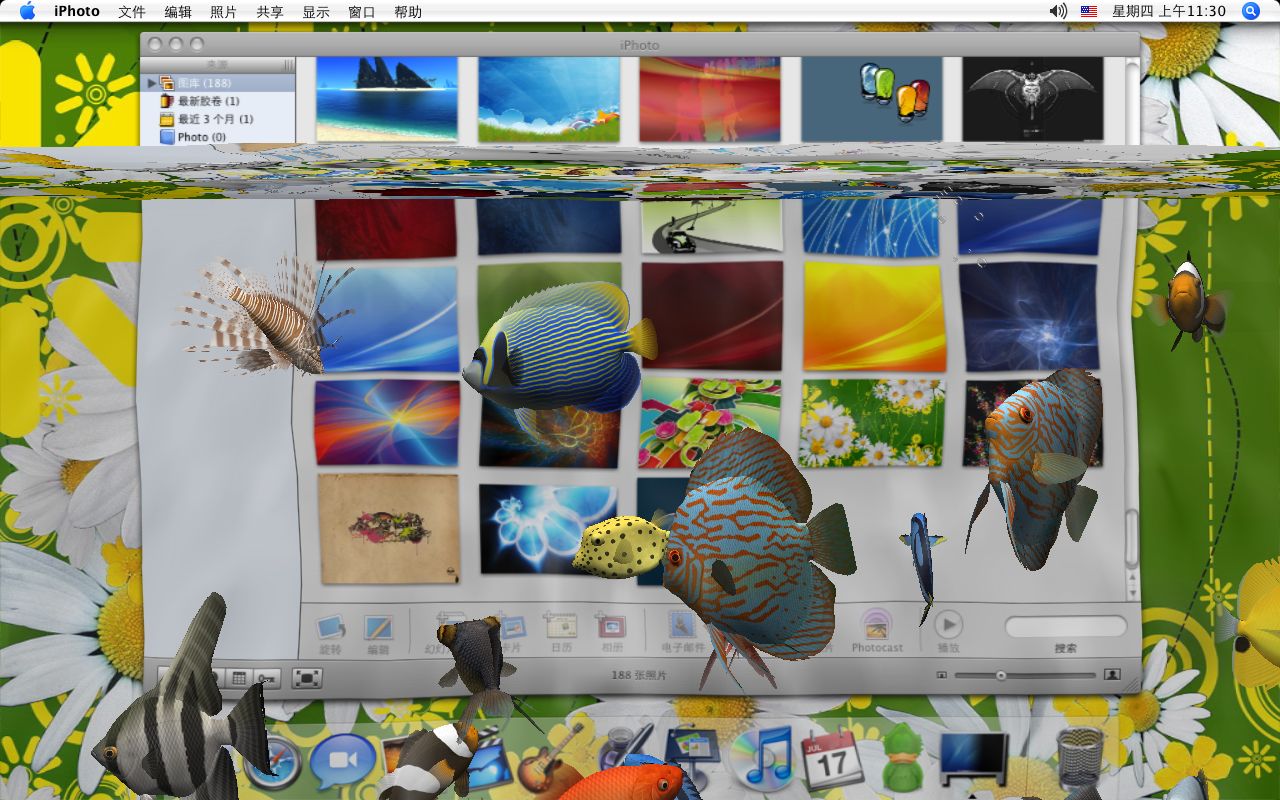
精美屏保
附图是 Mac OS X 屏保 3D Desktop Aquarium,比之 Windows 版不可同日而语。
屏保 3D Desktop Aquarium
Mac OS X 屏保下载
Windows 屏保下载
NTFS 磁盘压缩
最近在本本里安装了 Mac OS X 系统,Mac OS X 软件只要在 Windows 系统里下载,在 Mac OS X 系统读取 Windows 磁盘安装。Windows 系统使用磁盘格式 NTFS,为了节约空间,选择了压缩驱动器以节约磁盘空间。之前如上使用没出现问题,最近下载了一些比较大的软件和游戏,在安装时显示出错,后来想到 Mac OS X 系统对 NTFS 支持不是很好,如只能读不能写,就在 Windows 系统下去掉了磁盘压缩,安装软件不再出错。期待 Mac OS X 系统能完美支持 NTFS!
关于 dmg 格式问题
Mac OS X 系统的软件如 app 格式在 Windows 系统中看到,其实就是个文件夹,dmg 格式是镜像文件,可以在 Windows 中使用 UltraISO 读取。
Mac OS X 附带软件
Mac OS X 系统自带了很多软件。与之相比,Windows系统也附带了很多软件,如制作安装文件、磁盘碎片整理、压缩、软件测试,都放在系统盘:/Windows/System32 里,但这些程序都界面简陋,功能简单,这些东西 Windows 早期版本里一定也有,而且没升级过。而 Mac OS X 系统附带的软件,使用后感觉功能强大,界面华丽,当然这和 OS 也是有关系的,但里面也有很多新增加的软件,更期待下一版本的 Mac OS X 10.5 Leopard。
星期一, 三月 12, 2007
Mac OS X 软件的安装
Mac OS X 的应用软件是在 Window 系统中下载,保存在分区格式为 NTFS 的磁盘。下载的软件主要是 dmg 格式,这种格式在打开时,会自动虚拟磁盘。Mac OS X 系统可以读取 NTFS 磁盘,也不需要类似于 Windows 系统中虚拟光驱软件,加载和管理很方便。这种 dmg 格式同时具有很好的压缩性,而且 iWork 和 iLife 这样巨大的软件也使用了这种格式。在打开 dmg 格式的文件时,建议在检查磁盘时选择跳过,直接附上。在 Mac OS X 系统中打开光驱或 dmg 格式或其它光盘镜像文件时,Mac OS X 系统会进行验证,这将耗费大量时间,而且也没必要。Mac OS X 的应用软件也有不需要安装直接可以使用的,这些软件在 Windows 系统里显示为 app 后缀的文件夹,可以打开查看里面的文件,在 Mac OS X 系统中如果要查看,需要鼠标右击,然后选择显示包内容。
星期日, 三月 11, 2007
Mac OS X 下的驱动问题
早上开机,发现无法连接网络。打开系统预制里的网络设置,发现内建以太网和 Airport 都消失了。重启后正常,但隔天再次启动后又无法登陆网络,修复磁盘权限后找到网络端口,重启后网络端口又找不到了,最后重装了Mac OS X 系统,考虑到无线网卡并非常用,就只安装了网卡驱动,之后使用正常。
本本的显卡是 7300 go,使用 128M 显存,通过共享内存最大达到 512M 显存。使用 Jas Mac OS X 10.4.8 安装光盘,在安装时选择了光盘自带的 nVidia 驱动,能开启系统 3D 特效,除了开机时有一小会儿花屏,其它一切正常。在系统概述里看到显卡显示为 Unknow nVidia,显存128M。在驱动文件夹中看到使用的驱动为NVDANV20Hal.kext,估计显卡被系统认作 GeForce 2 使用,后来找到最新的 nVidia 显卡驱动 Nvidia Kext 10.4.8 Accelerated,在 Windows 设备管理器里看到显卡的硬件 ID 为 PCI\VEN_10DE&DEV_10D7&SUBSYS_12121043&REV_A1,设备 ID 应为 10DE01D7。
修改了其中的文件 NVDAV40Hal.kext/Contents/Info.plistNVDAResman.kext/Contents/Info.plistGeForce.kext/Contents/Info.plist 把里面的 0x00c310de 改成显卡 ID,看到后四位数字和显卡硬件 ID 一致,就改为 0x01d710de。进入 Mac OS X 系统后,拷贝到 /System/Library/Extensions/ 下,弹出窗口需要鉴定,同意后 GeForce.kext 文件出现权限不够无法替换。于是打开终端使用命令修改原 GeForce.kext 文件-
sudo pico /System/Library/Extensions/GeForce.kext/Contents/Info.plist
完成后打开终端输入-
cd /System/Library
sudo rm -rf Extensions.mkext Extensions.kextcachecd Extensionssudo chown -Rf root:wheel GeForce* NVDA* Titan* sudo chmod -Rf 755 GeForce* NVDA* Titan* diskutil repairPermissions /
重启后无效,后来在网络搜索到解决方法,打开终端输入-
sudo chown root:wheel GeForce* NVDA* Titan*
sudo chmod 755 GeForce* NVDA* Titan*
重启后系统花屏后无法进入系统,最后重装了Mac OS X !
另外还找到摄像头驱动 Macam.0.9.0 和打印机万能驱动 Gutenprint-5.0.0.U,因暂时不需要,没有安装。
本本的显卡是 7300 go,使用 128M 显存,通过共享内存最大达到 512M 显存。使用 Jas Mac OS X 10.4.8 安装光盘,在安装时选择了光盘自带的 nVidia 驱动,能开启系统 3D 特效,除了开机时有一小会儿花屏,其它一切正常。在系统概述里看到显卡显示为 Unknow nVidia,显存128M。在驱动文件夹中看到使用的驱动为NVDANV20Hal.kext,估计显卡被系统认作 GeForce 2 使用,后来找到最新的 nVidia 显卡驱动 Nvidia Kext 10.4.8 Accelerated,在 Windows 设备管理器里看到显卡的硬件 ID 为 PCI\VEN_10DE&DEV_10D7&SUBSYS_12121043&REV_A1,设备 ID 应为 10DE01D7。
修改了其中的文件 NVDAV40Hal.kext/Contents/Info.plistNVDAResman.kext/Contents/Info.plistGeForce.kext/Contents/Info.plist 把里面的 0x00c310de 改成显卡 ID,看到后四位数字和显卡硬件 ID 一致,就改为 0x01d710de。进入 Mac OS X 系统后,拷贝到 /System/Library/Extensions/ 下,弹出窗口需要鉴定,同意后 GeForce.kext 文件出现权限不够无法替换。于是打开终端使用命令修改原 GeForce.kext 文件-
sudo pico /System/Library/Extensions/GeForce.kext/Contents/Info.plist
完成后打开终端输入-
cd /System/Library
sudo rm -rf Extensions.mkext Extensions.kextcachecd Extensionssudo chown -Rf root:wheel GeForce* NVDA* Titan* sudo chmod -Rf 755 GeForce* NVDA* Titan* diskutil repairPermissions /
重启后无效,后来在网络搜索到解决方法,打开终端输入-
sudo chown root:wheel GeForce* NVDA* Titan*
sudo chmod 755 GeForce* NVDA* Titan*
重启后系统花屏后无法进入系统,最后重装了Mac OS X !
另外还找到摄像头驱动 Macam.0.9.0 和打印机万能驱动 Gutenprint-5.0.0.U,因暂时不需要,没有安装。
星期二, 二月 27, 2007
Mac OS X 下的无线网卡驱动
本本的无线网卡是 Intel(R) PRO/Wireless 3945ABG Network Connection,属于暂时没有驱动的设备,本来比较郁闷。但后来找到解决方法,下载到了iwi3945-v4.dmg,这个驱动尚不成熟,可能并不适用于全部,还有很多未知 Bug。下载后安装,结束后会提示重新启动。进入系统后惊喜地发现任务栏右侧多了无线网卡状态的标记,打开系统概述看到显示为第三方无线网卡。
无线网卡驱动下载
无线网卡驱动下载
星期一, 二月 26, 2007
Mac OS X 下的网卡驱动
本本的网卡是板载的 Realtek RTL8168/8111 PCI-E Gigabit Ethernet NIC。先下载 RealtekR1000_1.02,在 RealtekR1000_1.02\build\Debug 下有个 RealtekR1000.kext 文件夹,这就是所要安装的驱动。用记事本打开 RealtekR1000.kext 文件夹,打开里面的子文件夹 Contents 下的 Info.plist,在里面找到代码 IOPCIMatch /0x816910ec 0x816710ec 0x816810ec 0x813610ec 。把 0x813610ec 替换成本本的设备 ID,0x10ec8168,有的 RealtekR1000.kext 可能会在0x813610ec 后面还多个 0x813910ec。完成后进入 Mac OS X,打开 /System/Library/Extensions/,找到下面的 IONetworkingFamily.kext。注意 IONetworkingFamily.kext 无法双击打开,需用鼠标右击,然后选择显示包内容。打开后放入其下的 /Contents/PlugIns中,系统会弹出鉴定选项,并要求输入密码。最后打开终端,输入
cd /System/Library/Extensions/IONetworkingFamily.kext/Contents/PlugIns
sudo chown -R root:wheel R*
sudo chmod -R 755 R*
cd /System/Library
sudo rm Extensions.*
sudo kextcache ./Extensions
cd /System/Library/Extensions/IONetworkingFamily.kext/Contents/PlugIns
sudo kextload ./RealtekR1000.kext
重新启动完成网络设置后就可以浏览网络了。
网卡驱动下载
cd /System/Library/Extensions/IONetworkingFamily.kext/Contents/PlugIns
sudo chown -R root:wheel R*
sudo chmod -R 755 R*
cd /System/Library
sudo rm Extensions.*
sudo kextcache ./Extensions
cd /System/Library/Extensions/IONetworkingFamily.kext/Contents/PlugIns
sudo kextload ./RealtekR1000.kext
重新启动完成网络设置后就可以浏览网络了。
网卡驱动下载
Mac OS X 驱动安装中获取设备 ID
因为 Mac OS X 不同于 Windows,设备驱动十分有限,安装适合的驱动主要靠更改相近的驱动来完成,这就必须需要更改设备 ID。其实获取设备 ID 很简单,打开 Windows 里的设备管理器,双击需要获取的设备,选详细信息,把 &VEN_ 和 &DEV_ 后的数值相加就可以得到。
星期日, 二月 25, 2007
Mac OS X 下的声卡驱动
在安装完 Mac OS X 后,无任何声音,于是上网搜索,找到成功例。
声卡是板载的 Sound Max Integrated Digital HD Audio,厂商 Analog Devices。
在安装完 Mac OS X 后,打开终端。
首先删掉 AppleHDA.kext
sudo rm -rf /System/Library/Extensions/AppleHDA.kext
sudo rm -rf /System/Library/Extensions.mkext sudo rm -rf /System/Library/Extensions.*
编辑 AppleAzaliaAudio.kext,如果没有,用系统安装盘安装,在安装盘的 /system/installation/packages/10.4.8.azalia.audio.pkg。
sudo pico /System/Library/Extensions/AppleAzaliaAudio.kext/Contents/Info.plist
用 Ctrl+W 找到IOHDAudioCodecVendorID 将其键值改为 0x11d41986 存盘并退出。
编辑 AppleAzaliaController.kext。
sudo pico /System/Library/Extensions/AppleAzaliaAudio.kext/Contents/PlugIns/
AppleAzaliaController.kext/Contents/Info.plist
用 Ctrl+W 找到 IOPCIPrimaryMatch,将键值改为 0x27d88086 存盘并退出。
清理,修复权限。
sudo diskutil repairpermissions / cd /System/Library/Extensions
cd /System/Library/Extensions
sudo chown -R root:wheel AppleAzaliaAudio.kext
sudo chmod -R 755 AppleAzaliaAudio.kext
sudo rm /System/Library/Extensions.*
sudo kextload AppleAzaliaAudio.kext
sudo kextcache -k /System/Library/Extensions/
重新启动后就有声音了。打开声音设置,选择在任务栏显示音量图标就可以正常使用了。
声卡是板载的 Sound Max Integrated Digital HD Audio,厂商 Analog Devices。
在安装完 Mac OS X 后,打开终端。
首先删掉 AppleHDA.kext
sudo rm -rf /System/Library/Extensions/AppleHDA.kext
sudo rm -rf /System/Library/Extensions.mkext sudo rm -rf /System/Library/Extensions.*
编辑 AppleAzaliaAudio.kext,如果没有,用系统安装盘安装,在安装盘的 /system/installation/packages/10.4.8.azalia.audio.pkg。
sudo pico /System/Library/Extensions/AppleAzaliaAudio.kext/Contents/Info.plist
用 Ctrl+W 找到IOHDAudioCodecVendorID 将其键值改为 0x11d41986 存盘并退出。
编辑 AppleAzaliaController.kext。
sudo pico /System/Library/Extensions/AppleAzaliaAudio.kext/Contents/PlugIns/
AppleAzaliaController.kext/Contents/Info.plist
用 Ctrl+W 找到 IOPCIPrimaryMatch,将键值改为 0x27d88086 存盘并退出。
清理,修复权限。
sudo diskutil repairpermissions / cd /System/Library/Extensions
cd /System/Library/Extensions
sudo chown -R root:wheel AppleAzaliaAudio.kext
sudo chmod -R 755 AppleAzaliaAudio.kext
sudo rm /System/Library/Extensions.*
sudo kextload AppleAzaliaAudio.kext
sudo kextcache -k /System/Library/Extensions/
重新启动后就有声音了。打开声音设置,选择在任务栏显示音量图标就可以正常使用了。
星期六, 二月 24, 2007
Mac OS X 成功安装
2007 年 2 月初入手新本本 ASUS A8H55JN-DR,在相关论坛看了很多文章后,开始尝试安装 Mac OS X 系统。首先安装了磁盘工具 Paragon Partition Manager,新本本的硬盘有 100G,预留 Mac OS X 系统空间 12G,这样安装其它软件也应该没问题了,然后创建新分区,格式随便,更改分区 ID 为 AF。下载并刻录了 Jas Mac OS X 10.4.8,放入 DVD 光驱启动,选择上方的实用程序-磁盘工具,选中目标磁盘,磁盘格式建议 Mac OS X 扩展或 Mac OS X 扩展(日志式),然后抹掉。另外解释下,Mac OS X 的抹掉就是 Windows 的格式化。完成后关闭磁盘工具回到安装程序,继续安装就可以看到刚才抹掉的磁盘。安装时建议自选安装内容,安装过程十分简单。安装完成后,系统还会进行优化,然后自动重启。原以为一切顺利,但重启后无法进入系统。于是尝试了相关论坛提到的多种安装方法。如建立 Mac OS X 系统分区于 Windows 系统主分区后扩展分区前,或把 Mac OS X 系统分区置于磁盘最前,使用 chain0……但以上方法都没有成功,只是看到 No HFS Partition Found 和 Chain Booting Error。后来又尝试多系统启动的软件,如 BootMagic、OS Selector,结果没有成功,还差点损坏原来的系统分区。特别是 OS Selector,会利用空闲磁盘自动分区部分 Fat16 格式磁盘!最后几乎失望时却成功了。方法如下,磁盘最前是 Windows 系统分区,后面是扩展分区,首先把未指派空间并入扩展分区,放在扩展分区最前。然后使用磁盘工具 Paragon Partition Manager,然后创建新分区,更改分区 ID 为 AF。放入 Mac OS X 安装光盘,安装完毕后重启。电脑屏幕上出现了白色背景,中间有个灰色的苹果 Logo,当时我并没在意,因为我的 WindowsXP 的启动画面也改成了这个,以为进入 Windows 系统,但画面下方的转动标记让我惊喜万分。随后突然出现花屏,刚才的惊喜立时冷却,看来 Mac OS X 系统不适合这个本本。花屏结束后居然进入了系统,经过简单设置后,终于看到了 Mac OS X 的系统界面,其实我的 WindowsXP 界面和这个差不多,这是长期美化系统的结果。再次重启后还是进入了 Mac OS X 系统,幸好刻录有 WindowsPE,里面还附带了Paragon Partition Manager。启动 WindowsPE,打开里面的 Paragon Partition Manager一看,Windows 系统分区变成了非活动分区,而那个 Mac OS X 分区成为活动分区。十分不解,扩展分区里的分区也能成为活动分区?!在把 Windows 系统分区变成活动分区后,感觉古怪,硬盘上居然有两个活动分区?!重新启动后进入 Windows系统,在C盘根目录下放入 tboot,修改隐藏系统文件 boot.ini,把 timeout 改为 -1,在最后面加上 C:\tboot="Mac OS X"。这样 Mac OS X 和 Windows 双系统就完成了,不过还留下很多问题,如声卡和网卡没有驱动,无法工作,开机时的花屏估计是驱动不适合,MacDrive 安装失败,不能熟练使用Mac OS X 系统,缺少软件……自信这一切很快就会成为历史!晚上再次进入 Windows 系统时发现日期和时间都不正常了,看来还有很多问题尚未发现。
星期日, 一月 28, 2007
关于魔兽争霸的随想-勇敢的士兵
从兵营里出来的时候,我就作好了为人类献身的准备。我跟随着大法师参加了很多著名的战役,消灭了狗头人、食人魔,但是人类最大的宿敌不死族却从来没看到过,虽然我们来到失落的神庙就是为了消灭不死族。后来我们来到中央泉水消灭据说是最强的狗头人,在牧师和生命泉水的滋润下,我们焕发着最大的活力,但最重要的还是新加入人类军团的女巫。在她们的缓慢魔法作用下,狗头人首领的锤子举起的时候,我们步兵就可以赶紧闪开,等锤子落下的时候,我们早已跑到狗头人首领的身后。否则,即使有牧师的祈祷,那巨大的锤子也是经受不住的。在战斗中,忽然探路的民兵回报,发现亡灵的分基地,大法师带领着精锐部队马上赶去,留下我们步兵清理剩余。在清理完剩余的狗头人后,其余步兵也赶去和大法师会合,一起破坏亡灵的分基地,而我因为作战最勇敢,当然受伤也最重,就让我留在生命泉水休息一会儿。
不久,亡灵大军向这里冲来,大法师命令我破坏宝箱,虽然我十分害怕,但还是照做了。破坏完宝箱后,大法师并没有命令我离开,我望着滚滚而来的亡灵大军,握紧了铁剑……跑在最前的一定是死亡骑士阿尔萨斯,阿尔萨斯王子的肖像以前到处都是,虽然现在白了头,但我还是一眼就能认出来。于是我冲上去照准阿尔萨斯就是一剑,但是阿尔萨斯并没有理会我,带着一群食尸鬼匆匆而去。紧随起来的是一个高大的由很多尸体拼接起来的巨大肉团,我在那个肉团前显得是那样渺小,我冲上去又是一剑,但那个家伙也没理会我,匆匆离开了。于是,我开始追杀亡灵军团,我砍了恐惧魔王、砍了女妖、砍了巫妖、砍了亡灵法师……那些冰霜巨龙和石像鬼,我就无能为力了。追杀很快就变成了追,亡灵的部队行军速度实在是太快了,我在后面跑得气喘吁吁,连队伍最后的亡灵法师也追不上。正喘着气,阿尔萨斯向我冲来,看样子是找我麻烦来的,我勇敢地冲上去一剑,阿尔萨斯应声而倒。我继续向前来到亡灵的分基地,亡灵的基地已经被铲平,亡灵的部队也暂时退却了。听说阿尔萨斯非常厉害,杀死了很多战士,虽然整个人类军团都把火力瞄准了阿尔萨斯,但还是被他逃脱,不过终究没能逃出人类的魔掌。我看了看队伍,那些熟悉的队友一个也没有了,代替他们的是威武的骑士。
虽然亡灵的主基地就在前面,但大法师却带着我们去攻打看守商店的石头人,大法师永远是最有远见的!不知道是否因为我这个唯一的步兵在队伍里显得不太协调,抑或我太勇敢,大法师命令我冲在最前,但石头人扔出的巨石却一下子砸中了永远躲藏在队伍最后面的大法师,在消灭了石头人以后,大法师忽然升起了结界。我扭头一看,亡灵的部队正向这里奔来,冲在最前的就是阿尔萨斯,我举起铁剑奔向阿尔萨斯,阿尔萨斯也怒吼着拔出了宝剑……一道白光闪过,我已经回到熟悉的地方。
在铁匠铺领取了新的装备后,我奉命离开队伍前去探察某个金矿,大法师怀疑亡灵正在那里偷取金矿。我赶到那里时,看到亡灵的侍僧正在开矿。我看着身上闪闪发光的铠甲和剑,心想现在是该我表现能力的时候了。我挥剑砍向了侍僧,但对方一定是发了急,侍僧不但没躲开,反而一起向我冲来。这些家伙真不是好惹的,我一会儿就被揍得遍体鳞伤。好在大部队已经赶到,圣骑士一抬手就是一道圣光,但圣光没有降临在我的头上,居然降临在侍僧的头上。
终于要进攻亡灵的主基地了,亡灵的主基地前站着几个女巫。我又是冲在最前,大法师给我的任务是消灭女巫,但是女巫没理我,绕过我钻进了骑士的身体,骑士马上就冲向了大法师,亡灵真是厉害啊!亡灵法师从基地内部走了出来,大法师马上让我后撤。后来牧师告诉我,亡灵法师更厉害,如果我这个勇敢的战士倒下,就会变成两个勇敢的骷髅战士。在大法师身旁休息了一会儿,大法师又交给我一个新的任务,去消灭基地内部的 侍僧。我悄悄地潜入了亡灵的基地,真不敢相信,我居然可以活着来到基地的最里面。几个亡灵侍僧正在静静地采集金矿,这些家伙拼起命来可不是好惹的。我小心翼翼地抽出了剑……阿尔萨斯从基地外面跑了进来,又向我冲了过来,别的我不敢吹牛,砍倒阿尔萨斯我可谓是经验丰富。果然,一剑砍去,阿尔萨斯再次倒地,这以后我就再也没见过他,如果以后再其它地方再看到他,我一定一剑把他砍倒,我可是砍阿尔萨斯的专家!不一会儿,圣骑士、山丘之王冲了进来,天空中下起了猛烈的冰雹雨,我赶紧闪开……最终,不死族被赶出了失落的神庙。当然,这里也有我的功劳。
不久,亡灵大军向这里冲来,大法师命令我破坏宝箱,虽然我十分害怕,但还是照做了。破坏完宝箱后,大法师并没有命令我离开,我望着滚滚而来的亡灵大军,握紧了铁剑……跑在最前的一定是死亡骑士阿尔萨斯,阿尔萨斯王子的肖像以前到处都是,虽然现在白了头,但我还是一眼就能认出来。于是我冲上去照准阿尔萨斯就是一剑,但是阿尔萨斯并没有理会我,带着一群食尸鬼匆匆而去。紧随起来的是一个高大的由很多尸体拼接起来的巨大肉团,我在那个肉团前显得是那样渺小,我冲上去又是一剑,但那个家伙也没理会我,匆匆离开了。于是,我开始追杀亡灵军团,我砍了恐惧魔王、砍了女妖、砍了巫妖、砍了亡灵法师……那些冰霜巨龙和石像鬼,我就无能为力了。追杀很快就变成了追,亡灵的部队行军速度实在是太快了,我在后面跑得气喘吁吁,连队伍最后的亡灵法师也追不上。正喘着气,阿尔萨斯向我冲来,看样子是找我麻烦来的,我勇敢地冲上去一剑,阿尔萨斯应声而倒。我继续向前来到亡灵的分基地,亡灵的基地已经被铲平,亡灵的部队也暂时退却了。听说阿尔萨斯非常厉害,杀死了很多战士,虽然整个人类军团都把火力瞄准了阿尔萨斯,但还是被他逃脱,不过终究没能逃出人类的魔掌。我看了看队伍,那些熟悉的队友一个也没有了,代替他们的是威武的骑士。
虽然亡灵的主基地就在前面,但大法师却带着我们去攻打看守商店的石头人,大法师永远是最有远见的!不知道是否因为我这个唯一的步兵在队伍里显得不太协调,抑或我太勇敢,大法师命令我冲在最前,但石头人扔出的巨石却一下子砸中了永远躲藏在队伍最后面的大法师,在消灭了石头人以后,大法师忽然升起了结界。我扭头一看,亡灵的部队正向这里奔来,冲在最前的就是阿尔萨斯,我举起铁剑奔向阿尔萨斯,阿尔萨斯也怒吼着拔出了宝剑……一道白光闪过,我已经回到熟悉的地方。
在铁匠铺领取了新的装备后,我奉命离开队伍前去探察某个金矿,大法师怀疑亡灵正在那里偷取金矿。我赶到那里时,看到亡灵的侍僧正在开矿。我看着身上闪闪发光的铠甲和剑,心想现在是该我表现能力的时候了。我挥剑砍向了侍僧,但对方一定是发了急,侍僧不但没躲开,反而一起向我冲来。这些家伙真不是好惹的,我一会儿就被揍得遍体鳞伤。好在大部队已经赶到,圣骑士一抬手就是一道圣光,但圣光没有降临在我的头上,居然降临在侍僧的头上。
终于要进攻亡灵的主基地了,亡灵的主基地前站着几个女巫。我又是冲在最前,大法师给我的任务是消灭女巫,但是女巫没理我,绕过我钻进了骑士的身体,骑士马上就冲向了大法师,亡灵真是厉害啊!亡灵法师从基地内部走了出来,大法师马上让我后撤。后来牧师告诉我,亡灵法师更厉害,如果我这个勇敢的战士倒下,就会变成两个勇敢的骷髅战士。在大法师身旁休息了一会儿,大法师又交给我一个新的任务,去消灭基地内部的 侍僧。我悄悄地潜入了亡灵的基地,真不敢相信,我居然可以活着来到基地的最里面。几个亡灵侍僧正在静静地采集金矿,这些家伙拼起命来可不是好惹的。我小心翼翼地抽出了剑……阿尔萨斯从基地外面跑了进来,又向我冲了过来,别的我不敢吹牛,砍倒阿尔萨斯我可谓是经验丰富。果然,一剑砍去,阿尔萨斯再次倒地,这以后我就再也没见过他,如果以后再其它地方再看到他,我一定一剑把他砍倒,我可是砍阿尔萨斯的专家!不一会儿,圣骑士、山丘之王冲了进来,天空中下起了猛烈的冰雹雨,我赶紧闪开……最终,不死族被赶出了失落的神庙。当然,这里也有我的功劳。
订阅:
评论 (Atom)
